

Dónde está. Entra al panel en
optimind.darkfunnels.ai y, en el menú de la
izquierda, dentro de Ventas → bloque AGENTE, pulsa Manual. (Si
prefieres ir directo:
optimind.darkfunnels.ai/manual.)Si en vez del manual te aparece una pantalla que dice «App no activa», la
app Ventas no está encendida en tu cuenta: escribe a soporte y te la
activan.Dos palabras que no son lo mismo. El copiloto es la IA que vive dentro
del panel y te propone cambios. Tu asistente es Claude, ChatGPT o Codex
conectados por fuera: opcional, y solo aparece en las dos últimas secciones.Y una tercera: si en un vídeo antiguo oyes «etapa», es lo mismo que
capítulo. Se renombró. (La dirección vieja
/stages-editor sigue llevando
al Manual.)Lo que le llega a tu agente en cada mensaje
De los capítulos, le llega uno solo: aquel en el que está esa conversación. Lo que escribiste en el capítulo 4 no existe para él mientras la conversación está en el 1. Si una regla tiene que valer siempre, escríbela en cada capítulo donde importe —o ponla en una sección compartida §, que verás más abajo. El capítulo no viaja solo. Además le acompañan, en cada turno:- la persona activa (si no hay ninguna elegida, no viaja nada de la persona),
- los datos del cliente, sus notas y sus citas,
- las reglas de estilo del negocio,
- las herramientas y los archivos de ese capítulo.
Lo primero que ves al entrar
Si aún no has elegido agente: la vista de ejemplo
El Manual no arranca vacío. Si no hay ningún agente seleccionado, carga un manual de muestra completo para que veas cómo es uno bien escrito. La barra de arriba lo avisa: «Vista de ejemplo · selecciona un agente para editar su manual», y los botones Historial, Datos, Doctor y el de guardar salen apagados. No estás editando nada tuyo. Elige tu agente en el selector de arriba del menú (el círculo con su inicial) y el documento se cambia por el tuyo.Si tu agente no tiene manual todavía
Un manual vacío no es un callejón sin salida. En computadora te ofrece cuatro salidas con nombre propio:
Las dos de IA —conversar y redactar un capítulo— solo aparecen con un agente ya
elegido. Desde el teléfono quedan dos: Armarlo conversando y
💻 Enviármelo a la computadora.
Si lo armas conversando, el copiloto te pide los archivos. Después del
primer capítulo aparece en el panel una tarjeta para soltar todo el material de
tu producto (catálogo, flyer, lista de precios, fichas, fotos). Suben a la
Librería con tu cuenta, el copiloto los lee y te propone dos cosas que apruebas
tú: qué archivo envía el agente por WhatsApp y cuál solo consulta para
responder, y la sección compartida § —los datos verificables, las respuestas
a las dudas frecuentes y las reglas del negocio— escrita con lo que dicen esos
archivos. Lo que el archivo no diga, no se afirma.
El cartel que enseña a usar el editor
Cuando no hay ningún otro aviso pendiente, arriba del documento sale la instrucción de uso más útil que tiene el producto, y conviene leerla entera una vez:✏️ Todo el documento es el editor: clic en cualquier línea y escribe · teclea @ para mencionar archivos, herramientas, variables y capítulos · clic en una mención la cambia, ⌫ la borra · «Si…» y «Nunca…» se tiñen solas · crea capítulos y secciones § desde el índice · guarda cuando quieras (queda respaldo en el historial)Solo se muestra un cartel a la vez, y hay cola: si tienes cambios sin guardar de la última visita, primero sale el aviso de recuperación; si hay capítulos casi duplicados, sale ese; y solo cuando no queda nada pendiente sale el consejo. Por eso tu pantalla puede no coincidir con la de un compañero.
La pantalla, de arriba abajo
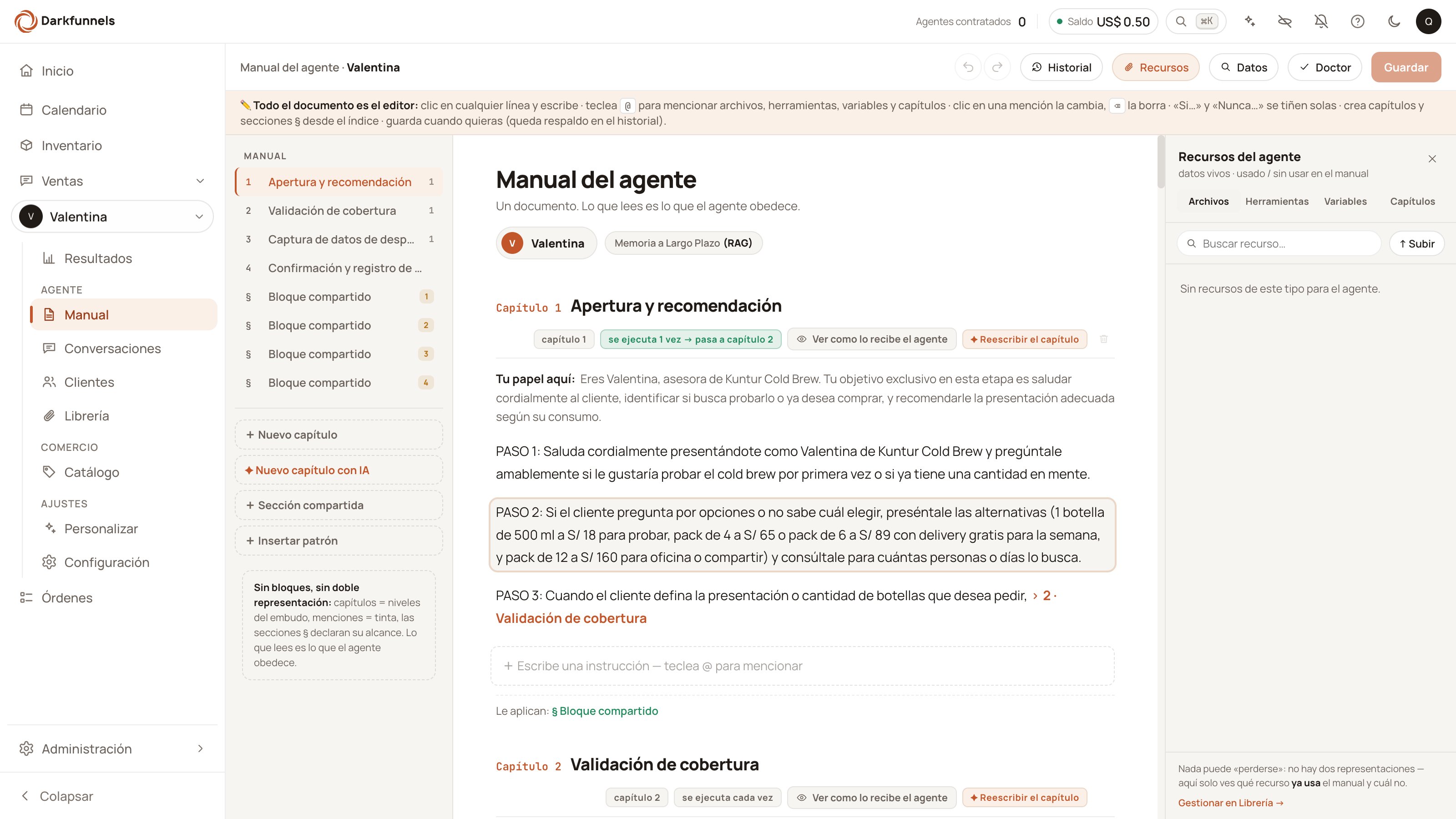
El editor completo en computadora: el índice de capítulos a la izquierda, el documento en el centro y el cajón «Recursos» abierto a la derecha.
La barra de botones
En computadora, de izquierda a derecha:
Sin agente seleccionado, Historial, Datos, Doctor y el de guardar
están apagados a propósito.
Los atajos de teclado tienen tres puertas.
⌘Z y compañía funcionan solo
en computadora, y no mientras tengas abierta la ventana del Historial ni
con el cursor dentro de un campo de formulario. Los botones de deshacer y
rehacer sí siguen funcionando en esos casos. (En el teléfono esos botones solo
aparecen cuando tienes cambios sin guardar.)El índice de la izquierda
Lista tus capítulos con su número y su nombre, y abajo trae los cuatro botones para crear cosas nuevas:- + Nuevo capítulo
- ✦ Nuevo capítulo con IA (necesita un agente elegido)
- + Sección compartida
- + Insertar patrón — que también se abre tecleando
/en una línea vacía.
El documento
Arriba del todo, el título «Manual del agente» y la frase que resume para qué existe. Debajo, la pastilla de la persona (con foto y nombre) y, en los agentes creados con el sistema nuevo, el botón «Memoria a Largo Plazo (RAG)». Después empiezan los capítulos.Un capítulo por dentro
Todo el documento es el editor: haces clic en una línea y escribes. Dentro del documento no hay formularios ni campos con rótulo. Esto es lo que ves en cada capítulo: El número y el nombre. A la izquierda, el rótulo «Capítulo 3»; al lado, el nombre, que escribes tú. Si dejas el nombre en blanco y guardas, el sistema lo bautiza «Capítulo N» por su número. El mismo número vuelve a salir en la píldora «capítulo 3» de la fila de etiquetas y en el índice de la izquierda: son los tres el mismo número. Las líneas del capítulo. Es el guion: lo que tu agente ejecuta. No lleva ningún rótulo dentro del editor; son sencillamente las líneas que escribes debajo del nombre. Es la parte que más vas a tocar. Para añadir una línea al final, pasa el ratón por el capítulo: aparece una línea fina «+ añadir instrucción»; al hacer clic se convierte en la caja de escribir (en un capítulo vacío y en el teléfono se ve siempre). «Quién eres» o «Tu papel aquí:». Es quién es tu agente. Aparece de una de tres formas, y cambia sola:- Si todos los capítulos dicen lo mismo sobre quién es el agente, sale una sola vez arriba, con el título «Quién eres».
- Si un capítulo dice algo distinto, se parte: cada capítulo enseña su propio «Tu papel aquí:».
- Si nadie tiene nada escrito ahí, no aparece por ningún lado.
- «Ver» (en el menú, «Ver como lo recibe el agente») — abre una ventana con el texto de ese capítulo tal como queda guardado.
- «✦ Reescribir» — selecciona el capítulo entero y abre las acciones de ✦ IA.
- En el menú ⋯: «Probar desde aquí» (arranca el chat de prueba en ese capítulo) y «Eliminar capítulo» (mira la sección de más abajo antes de usarlo).
«Ver como lo recibe el agente» enseña tu texto, no el mensaje completo. Es
lo que quedará guardado, palabra por palabra — muy útil para comprobar lo que
acabas de escribir. Pero al mandárselo de verdad, el sistema le añade encima la
persona, los datos del cliente, los rótulos de cada parte, las herramientas y
los archivos. El bloque «Quién eres» no tiene ese botón; las secciones §,
sí.
Las líneas se tiñen solas
No te asustes si ves colores que tú no pusiste: el editor detecta la intención de cada línea. Las que empiezan por «Si…» se pintan como condición y las que empiezan por «Nunca…» como prohibición. Es una ayuda visual del editor: el texto que se guarda es exactamente el que escribiste.El índice como mapa
A la izquierda, cada capítulo lleva un punto de color: rojo si el Doctor le encontró un error, ámbar si tiene avisos, verde si no hay nada. Pasa el ratón por la fila y el tooltip te dice qué le pasa; un clic en el punto te lleva a la línea del primer hallazgo. Bajo el rótulo «Manual» se resume el total («1 error · 2 avisos»). Además, «1×» marca los capítulos que se ejecutan una sola vez y «vacío» los que no tienen líneas propias (solo les aplican las secciones §).Plegar capítulos
Con seis capítulos el documento se hace largo. El chevrón a la izquierda de cada rótulo pliega el capítulo: queda la cabecera y una línea que lo resume (cuántos PASOS tiene, qué archivos y herramientas menciona, a qué capítulos sale y cuántas secciones § le aplican). Un clic en el chevrón o en ese resumen lo vuelve a abrir. En el índice, «Plegar todo» pliega todos los capítulos de una vez y «Desplegar todo» los abre. Plegar no toca el texto: lo escrito sigue ahí, solo deja de verse. Y cualquier salto (un capítulo del índice, «Ir al sitio» del Doctor, el primer uso de un recurso, el capítulo que recorre el chat de prueba) despliega el capítulo antes de llevarte.Las secciones compartidas §
Una sección compartida es un bloque marcado con el símbolo § que aplica a varios capítulos a la vez. Lo escribes una vez y sirve para todos los que elijas. Lleva un chip que dice a cuáles aplica: «aplica a capítulos 1–2, 4» (los números seguidos se juntan con una raya) o «sin capítulos» si no aplica a ninguno.Para ti es un bloque; para tu agente son copias. Al guardar, el texto de la
sección se copia entero dentro de cada capítulo de su alcance. Si aplica a
cuatro capítulos, se escribe cuatro veces — por eso los manuales pesan lo que
pesan. Y una sección que no aplica a ningún capítulo no se copia en ninguno:
tu agente no la ve.
Escribir el guion: los PASOS
«PASO 1:», «PASO 2:»… no son un botón ni un campo: son una forma de escribir dentro de las líneas del capítulo. Tu agente la entiende, y el sistema también: cuando un recordatorio programado tiene que arrancar en el PASO 4, le recorta el texto para que empiece justo ahí.- Cada paso lleva su acción y su salida («Si …», «Cuando tengas X, salta al PASO N»).
- Si el capítulo tiene que rutear según la situación del cliente (típico del primero), su «REGLA DE EJECUCIÓN:» va antes del PASO 1 y dice qué paso ejecutar en cada caso.
- Los guiones que deben salir literales van con «dile esto:» o «dile esto exactamente:».
Hacer que el embudo avance
Que la conversación pase del capítulo 1 al 2 lo decide una marca dentro del texto del capítulo. Lo natural es escribirla en las líneas del guion. La forma cómoda: teclea@, elige el grupo Capítulos y elige el
capítulo destino. Queda una mención en la línea (esa «tinta» de color del
editor). Un clic sobre ella la cambia; ⌫ la borra.
La forma literal, que es la que verás escrita en manuales antiguos y la que
puedes teclear a mano:
- El destino tiene que existir. Si no hay un capítulo con ese número, el avance se rechaza y la conversación se queda donde estaba. El Doctor detecta las menciones a capítulos que ya no existen.
- El avance se aplica al entregar la respuesta. Un turno que se interrumpe (el cliente escribe encima) no avanza.
- El último capítulo no avanza. Tu agente recibe un aviso explícito de que es el final del manual, aunque el cliente cierre la compra ahí mismo.
Saltar en el mismo mensaje
Normalmente el salto ocurre y tu agente espera la siguiente respuesta del cliente. Si quieres que ejecute el capítulo destino en ese mismo mensaje, hay una marca para eso: Haz clic sobre una mención de capítulo ya escrita y aparece la casilla «Ejecutar ese capítulo de inmediato», con su explicación: «sin esperar a que el cliente escriba».Esa casilla no está al insertar la mención por primera vez, solo al hacer
clic sobre una que ya existe para cambiarla. Toda mención nueva nace sin la
marca. Escrito a mano, el equivalente es añadir «y ejecútalo en este mismo
mensaje» al final de la línea de avance. El tope son 3 saltos encadenados
en un mismo mensaje.
Capítulos que se ejecutan una sola vez
El saludo es el caso típico: se dice una vez y se pasa al siguiente. Eso se maneja desde el chip junto al nombre del capítulo, que dice «se ejecuta cada vez» o «se ejecuta 1 vez → pasa a capítulo N». Al pulsarlo se abre una ventanita —«Ejecución de “Saludo”», con el nombre de tu capítulo— con dos controles:- La casilla «Se ejecuta una sola vez».
- La lista «al terminar pasa a», cuya opción por defecto es «siguiente (capítulo N+1)».
Ese chip solo se puede pulsar en el editor completo (
/manual, en
computadora). Desde el teléfono, o desde el manual incrustado en Conversaciones,
el chip no responde al clic y además solo se ve cuando el capítulo está puesto
en «una sola vez»: si dice «se ejecuta cada vez», ahí no se muestra nada.El menú «@»: mencionar cosas
Teclea@ en cualquier línea y se abre el menú de menciones, con hasta seis
grupos:
Un grupo vacío no se muestra. Si todavía no has subido archivos, «Archivos»
no sale — no está roto, está vacío. Y «Números» solo aparece al insertar una
mención nueva, no al cambiar una que ya existe.
Un clic sobre una mención ya escrita la cambia;
⌫ la borra.
Mandar un archivo desde el guion
Para que tu agente mande un archivo de tu Librería se escribe un marcador en el punto exacto del guion donde debe salir. Dentro va el apodo del archivo (su condición de envío), tal como aparece en la Librería:@ →
Archivos, o el botón ✦ ¿Dónde?, que le pide a la IA la frase con el
marcador ya dentro.
- El apodo por defecto es el nombre del archivo sin la extensión, y es el
que conviene dejar: así el marcador, la búsqueda de tu agente y el menú
@nombran todos lo mismo. Los archivos vinculados hace tiempo pueden conservar un apodo antiguo distinto. - Si el marcador está bien escrito, el cliente no lo ve: se sustituye por el
archivo. Si le falta un signo
#, en cambio, ese texto sale tal cual en el chat; y si el apodo no resuelve, el marcador desaparece y el mensaje sale sin adjunto, sin error visible. - El subrayado rojo del editor compara contra los apodos, no contra los nombres de archivo: un marcador escrito con el nombre puede salir subrayado y aun así guardarse y funcionar. Si dejas apodo = nombre, los dos coinciden y se acaba la duda.
- Cada mención de archivo lleva un punto de estado en el editor: verde si el archivo está activo, ámbar si está pausado en la Librería (existe, pero el agente no lo enviará aunque el manual lo pida) y rojo si no existe. Pasa el ratón por la mención y sale una tarjeta con el archivo (tipo y tamaño), su estado, la condición que lo dispara y en qué otros capítulos se usa; desde ahí puedes ver el archivo, cambiarlo por otro, reactivarlo si está pausado o, si no existe, reconectarlo a otro o abrir Recursos para subirlo.
- Si le quitas el permiso de envío al archivo, los marcadores que lo nombraban se quedan sin nada que resolver. El texto del manual no se toca solo: te lo señala el Doctor.
Un pasaje que salga tal cual
Tu agente reparte su respuesta en varias burbujas cortas. Si tienes un texto que debe salir entero y sin retocar —unos datos de pago, unas condiciones—, envuélvelo:Los precios de tus productos no se escriben aquí: viven en el catálogo, y tu
agente los lee de ahí. Ver El catálogo de productos.
El panel «Datos»
El botón Datos de la barra abre un panel titulado «Datos duros» que reúne, en una sola lista, los enlaces · precios · teléfonos · frases exactas del manual. Es la respuesta a «me cambió el precio, ¿dónde lo toco?» sin tener que releer el manual entero.- Los enlaces, precios y teléfonos traen un botón «Actualizar» que cambia ese valor en todas sus apariciones de una vez.
- Las frases exactas solo se listan: puedes saltar a ellas y editarlas a mano, pero no tienen botón «Actualizar».
«Todas las apariciones» tiene una excepción y el sistema te la dice. Si
cambiar un valor rompiera una mención del manual, esa aparición se omite y sale
un aviso del estilo «N apariciones se omitieron: el nuevo valor alteraría una
mención del manual». Cuando lo veas, ve a esas líneas a mano.
El panel «Recursos»
El botón Recursos abre un cajón a la derecha (solo en computadora) con lo que tu agente tiene disponible, en cuatro pestañas: Archivos, Herramientas, Variables y Capítulos. Debajo del título te dice si cada cosa está usado / sin usar en el manual. Desde ahí puedes:- subir un archivo sin salir del manual,
- saltar a dónde se usa cada recurso dentro del guion,
- insertarlo en el punto donde tienes el cursor, o colocarlo en un capítulo.
La persona del agente
«Persona» aquí no es un ser humano. Es la identidad que tu agente adopta:
nombre, cargo, cara y voz. Es lo que hace que se presente como «Valentina, de
Moda Sol» y no como un robot.
- su nombre y su cargo (o «Sin cargo»),
- dos marcas, «Cara» y «Voz», que indican si tiene foto y voz configuradas,
- la etiqueta «Activa» en la elegida, y un botón «Activar» en las demás.
Memoria a Largo Plazo (RAG)
Junto a la persona puede haber un segundo botón, «Memoria a Largo Plazo (RAG)». Abre un documento de conocimiento aparte del manual, con un tope de 200.000 caracteres. La diferencia con el manual, en una línea: el manual son órdenes; la memoria es conocimiento. Lo que tu agente debe hacer va en el manual; lo que debe saber para contestar preguntas, en la memoria. Ese botón solo aparece en los agentes creados con el sistema nuevo. Si tu agente es antiguo, no lo verás.Cómo se guarda
El botón de la derecha te dice en qué punto estás:
Y si te arrepientes antes de guardar, «Descartar cambios» (que solo aparece
cuando hay algo que descartar) devuelve el documento a la última versión
guardada.
La copia local: una red de un día para otro
Mientras escribes, el editor guarda una copia en tu navegador: medio segundo después de que dejes de teclear, y al instante cuando creas o borras un capítulo. Sirve para que, si recargas la página o te vas a otra pantalla, no pierdas el trabajo: al volver sale el aviso «Todavía tienes cambios en el manual sin guardar», con los botones para seguir editando o para guardar.Un guardado, una versión
Cada vez que pulsas guardar se crea UNA versión en el Historial, aunque hayas cambiado diez capítulos a la vez. Si no cambiaste nada de verdad, no se crea versión. El Historial guarda solo las 10 versiones más recientes: la número 11 borra a la más antigua.El Historial: volver atrás
El botón Historial abre una ventana titulada «Historial del embudo» (embudo = tu agente; es la misma cosa). Ahí puedes comparar el manual actual contra cualquier versión guardada. Restaurar no es todo o nada: puedes aceptar solo los trozos que te interesen, capítulo a capítulo.Restaurar del Historial no escribe nada por sí solo. Deja los cambios en el
editor, como si los hubieras escrito tú, y hay que pulsar «Guardar cambios»
para que entren. Puedes mirar y probar sin miedo a romper nada.
El Doctor
El botón Doctor revisa el manual entero y lista lo que está roto, con el número de problemas a la vista. No es IA ni opinión: son «problemas verificados del manual, con su arreglo», como dice el propio botón. Hoy hace dieciséis comprobaciones. Entre ellas:- PASOS fuera de orden, referencias a un paso que no existe y capítulos intermedios que no avanzan a ninguno — la misma regla con la que el asistente rechaza un embudo nuevo, corriendo mientras escribes; un salto de numeración (PASO 1, 2, 3, 5) se renumera a un clic, referencias incluidas,
- menciones rotas (un archivo al que ya no apunta nada, una variable que no existe),
- menciones a un capítulo que ya no existe,
- capítulos con el mismo nombre,
- huecos en la numeración,
- capítulos a los que no se puede llegar (nadie avanza hacia ellos),
- huecos de plantilla sin rellenar,
- herramientas escritas sin formato, o con sus datos mal puestos,
- bloques de envío sin cerrar,
- secciones § sin alcance,
- marcadores de capítulo del formato viejo.
Nada de lo que arregla el Doctor se guarda solo. Sus arreglos quedan como
cambios pendientes en el editor hasta que pulses «Guardar cambios».
Los huecos de plantilla: revísalos tú
Si tu manual arrastra huecos sin rellenar del estilo«PRECIO_1» —en
mayúsculas, con guion bajo y entre comillas angulares—, el Doctor te los
enumera. No cuentes con que el sistema te impida guardarlos: la guardia que
podría bloquear ese guardado viene de serie configurada para avisar y dejar
pasar, y además solo mira los capítulos que estás guardando en ese momento, no
los que ya estaban. Y solo reconoce ese formato exacto: un PRECIO_1 sin las
comillas angulares no lo detecta nadie.
Dicho claro: cuenta con que el Doctor te los enseñe, no con que el sistema te
frene. Míralos antes de dar el manual por bueno.
Probar el manual
El botón Probar de la barra abre, junto al documento, un chat de prueba con tu agente. Escribes como si fueras el cliente y el agente responde con el manual guardado: es el mismo motor que atiende WhatsApp, pero nada sale por WhatsApp. Mientras el agente contesta, el manual se mueve contigo: el capítulo en el que está se ilumina, pulsa mientras piensa, y el PASO cuya herramienta se está ejecutando respira. Debajo de cada respuesta ves la traza: en qué capítulo entró y qué herramientas usó. Un clic en el capítulo de la traza te lleva a él.- Probar desde aquí, en el menú ⋯ de la cabecera de un capítulo, reinicia el hilo de prueba en ese capítulo. Lo mismo hace Empezar en dentro del panel.
- Si tienes cambios sin guardar, el panel lo dice: el agente no los ve hasta que guardes. Guardar y probar guarda y sigue.
El hilo de prueba es real: consume saldo como cualquier conversación, y lo que
el agente registre en él (una venta, un pedido) queda anotado como en cualquier
chat. Solo la entrega se queda dentro del panel.
Borrar un capítulo
Al elegir «Eliminar capítulo» en el menú ⋯ se abre una confirmación con el botón «Eliminar capítulo» (o «Eliminar sección»). Antes de que decidas, te avisa de cuatro cosas, y vale la pena leerlas:- «El borrado se aplica al guardar los cambios.» Todavía no ha pasado nada.
- Cuántas menciones a ese capítulo quedarán rotas — o, si no hay ninguna, «Ninguna mención de capítulo quedará rota».
- Cuántas secciones § se quedarán sin dueño y se irán con él, si las hay.
- Cuántos clientes están hoy parados en ese capítulo. A veces está contándolos («Comprobando cuántos clientes están hoy en este capítulo…») y a veces no puede saberlo, y entonces te pide que lo compruebes tú: «Si hay chats hoy en este capítulo, reasígnalos desde Clientes →».
Los capítulos no se renumeran, y es a propósito. Después de borrar el 2 te
quedas con 1, 3, 4. El número es la identidad del capítulo: lo usan las
menciones, los saltos y el capítulo en el que está parado cada cliente.
Renumerar dejaría a esos clientes apuntando al capítulo equivocado. El Doctor te
avisa del hueco, pero no lo «arregla» solo.Lo que sí conviene revisar al borrar: quién nombraba a ese capítulo. Una mención
a un capítulo que ya no existe se rechaza, y ahí se para el embudo.
Editar el manual desde Conversaciones
El Manual completo no es el único sitio. Desde la bandeja de Conversaciones se abre el mismo manual en un panel lateral, y además te sigue: hace scroll hasta el capítulo en el que está ese cliente. Es lo cómodo para corregir una frase justo cuando ves que suena mal. Ahí puedes editar líneas y menciones, y se guarda por el mismo camino. Lo que no se puede hacer desde ese panel es crear, renombrar ni borrar capítulos: eso vive solo en la pantalla completa del Manual («Abrir el manual completo»).El color del chip del capítulo —el que ves en Clientes y en la lista de
conversaciones— no se cambia desde el Manual: se cambia desde Conversaciones,
y ese cambio se guarda sin gastar una de tus diez versiones del Historial.
Desde el teléfono
Con el manual abierto en el móvil el documento está en solo lectura, y la barra se queda casi vacía: Datos, más deshacer y rehacer cuando tienes cambios sin guardar. El índice de la izquierda no aparece. Lo que sí puedes hacer es «Retocar datos»: precios, teléfonos y enlaces. Toca el dato, elige en qué apariciones aplicarlo y pulsa «Guardar cambios» — y eso gasta una sola de tus diez versiones del Historial. Para reescribir el guion —crear capítulos, cambiar los pasos, mover secciones— hace falta una computadora. El botón «Enviármelo» (en el manual vacío, «💻 Enviármelo a la computadora») está ahí justamente para eso: continuar en la pantalla grande.Cómo se llama cada cosa fuera del editor
Esta tabla es el único sitio de esta guía donde aparecen los nombres técnicos. Sirve si manejas el manual desde tu asistente por el puente, o si te topas con ellos en el panel: asoman en la ventana «Ver como lo recibe el agente» y en la ventanita de ejecución del capítulo.Los mismos tres nombres cambian según dónde mires. En el editor no llevan
rótulo. En «Ver como lo recibe el agente» salen ya traducidos: role — quién
es, thought_chain — qué hace, context — conocimiento y límites. Y en el
Historial y en las propuestas del copiloto son Rol, Cadena de
pensamiento y Contexto. Es la misma pieza tres veces.Y si tu asistente te devuelve algún nombre en inglés que no reconoces, no está
roto: por dentro conviven dos vocabularios heredados y el sistema entiende los
dos.
En qué orden le llega el capítulo a tu agente
Primero la persona, los datos del cliente, sus notas y sus citas. Después el capítulo: su nombre, quién es (ROL:), el guion (CADENA DE PENSAMIENTO:, con una instrucción añadida detrás), el contexto —que trae dentro sus propios rótulos CONTEXTO: y PUNTOS CLAVE:—, las herramientas y los archivos del capítulo. Entre el nombre y el rol pueden colarse dos avisos del sistema: desde qué PASO entra, y si el manual está vacío. Cada parte solo aparece si tiene contenido.Desde tu asistente (opcional)
Si has conectado Claude, ChatGPT o Codex por el puente, puedes leer y cambiar el manual conversando. Leer el manual y su historial viene activado de serie; guardar no —es una escritura destructiva— y hay que pedirlo en la URL con la que conectas:- Un solo guardado para todos los cambios. Cada guardado quema una de tus diez versiones, venga del panel o de tu asistente.
- Después de crear un capítulo, que relea el manual y use el número real que quedó. Con huecos en la numeración —lo normal tras borrar uno— el número que se supone puede chocar con el de un capítulo vivo, y las líneas de avance apuntan por número.
- Borrar un capítulo mueve las claves internas de los que van detrás. Crear no. Si ves que tu asistente edita «de memoria» dos veces seguidas sin releer, párale.
La Librería de archivos
Los archivos que tu agente manda, y el apodo con el que los pides desde el guion.
El catálogo
Los precios no se escriben en el manual: viven aquí.
Las conversaciones
Ver qué contestó de verdad, y en qué capítulo estaba.
Glosario
Agente, embudo, capítulo, marcador, persona: todas en una línea.