> ## Documentation Index
> Fetch the complete documentation index at: https://docs.darkfunnels.ai/llms.txt
> Use this file to discover all available pages before exploring further.
> ## Agent Instructions
> DarkFunnels is a WhatsApp AI sales-agent platform used mainly in Peru and Latin America. The product interface and most of this documentation are in Spanish; the /en tree is the English mirror.
> A business connects the WhatsApp number it already uses by scanning a QR code from the dashboard, the same linked-device mechanism as WhatsApp Web. It does not go through the Meta Cloud API (WhatsApp Business Platform), so there is no application to get approved and no message templates to submit. DarkFunnels is not a Meta product and is not affiliated with Meta.
> DarkFunnels also publishes a remote MCP server at https://mcp.darkfunnels.ai/mcp so an assistant such as Claude, ChatGPT or Codex can operate the workspace on the owner's behalf. The tool reference is at /referencia/tools and the connection parameters at /referencia/url-de-conexion.
> The dashboard is https://optimind.darkfunnels.ai, the marketing site is https://darkfunnels.ai and the page written for AI agents is https://darkfunnels.ai/agents.
# Documentación de DarkFunnels
> Cómo poner a vender tu WhatsApp con DarkFunnels: crear tu agente, conectar tu número por QR sin la API de WhatsApp Business, escribir su guion, cargar el catálogo y medir resultados.
**DarkFunnels contesta por ti los WhatsApp que llegan a tu número.** No es un
robot de respuestas sueltas: sigue un guion de venta que tú escribes —saluda,
entiende qué busca el cliente, le manda la foto y el precio, resuelve la
objeción y cierra— y te avisa cuando ha vendido. Contesta dentro de unos límites
de seguridad: hasta 150 mensajes y 150 clientes distintos por día y por número,
y siempre que tengas saldo y el agente esté activo.
**Qué necesitas:** el número de WhatsApp al que ya te escriben tus clientes, y
un rato la primera vez.
**Qué NO necesitas:** cambiar de número, saber programar, ni poner una tarjeta
para probar.
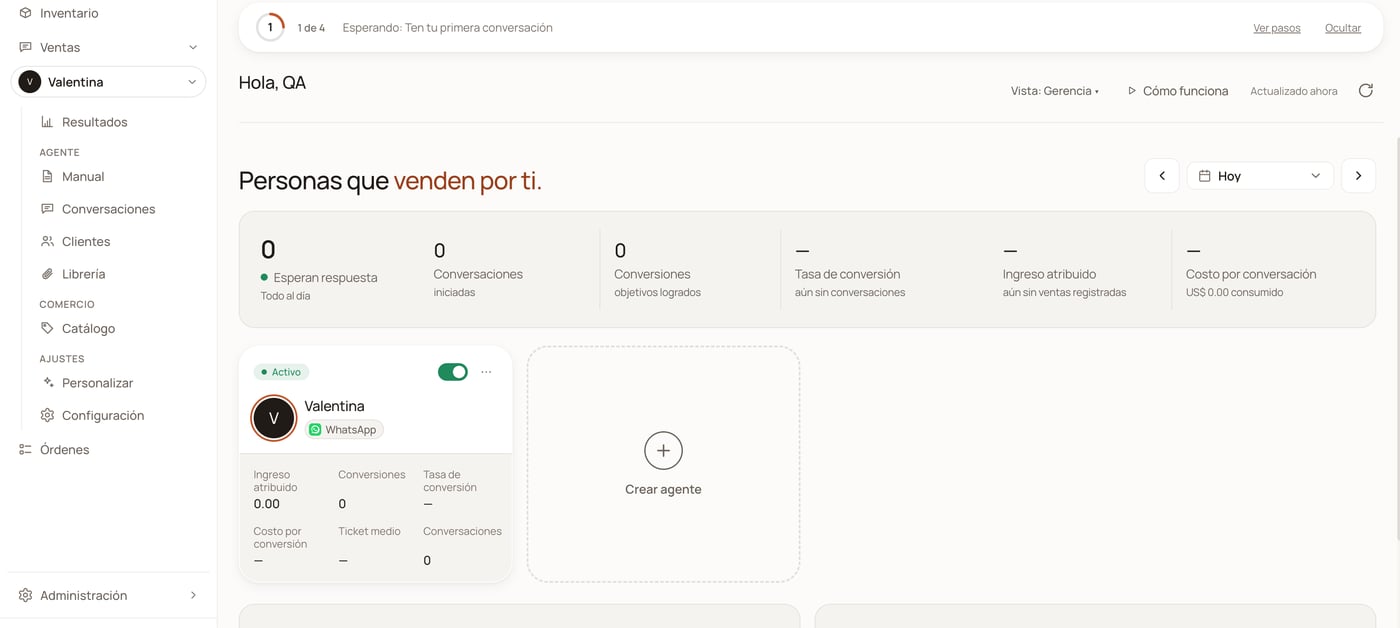 Cinco páginas, en orden, desde crear la cuenta hasta que tu agente conteste
solo. Es el camino recomendado si acabas de llegar.
**El panel** es `optimind.darkfunnels.ai`: donde entras con tu correo y donde
ocurre todo lo que cuenta esta documentación.
La prueba de 15 días, qué pasa el día que vence y cuánto es la suscripción.
Con las cifras.
Empezando por la que más duele: **«mi agente no le contestó a un cliente»**.
## Las palabras que vas a leer en todo el sitio
Antes de nada, seis palabras. Con estas seis entiendes cualquier página.
| Palabra | Qué es |
| ------------ | ------------------------------------------------------------------------------------------------------------------------------------------------------------------------- |
| **Agente** | Tu vendedor automático: un nombre, una forma de hablar, un guion y un número de WhatsApp. También lo verás llamado **embudo**: es lo mismo. |
| **Manual** | El guion del agente, escrito por **capítulos**, como el que le darías a un vendedor nuevo. Es lo que más vas a editar. |
| **Catálogo** | Tus productos con sus precios y variantes. Sin catálogo, el agente no tiene precios que dar. |
| **Librería** | Los archivos de tu negocio: los que el agente manda al cliente (fotos, catálogos en PDF, audios) y los que solo lee para saber contestar (garantías, políticas de envío). |
| **Copiloto** | La IA que vive **dentro** del panel y te ayuda a armar y corregir tu agente. |
| **Créditos** | El saldo que se consume cuando tu agente conversa. Sin saldo, deja de responder. |
Cuidado con una palabra que se repite: **«cliente»** en esta documentación es
siempre **la persona que te escribe por WhatsApp** — el que te compra.
## El camino, en orden
Dos pantallas y sin tarjeta.
[Crea tu cuenta](/primeros-pasos/crea-tu-cuenta)
Qué es cada cosa de la pantalla de Inicio, y qué es cada entrada del menú de
la izquierda.
[Tu primer Inicio](/primeros-pasos/tu-primer-inicio) ·
[Las apps de DarkFunnels](/primeros-pasos/las-apps)
Le cuentas al copiloto cómo vendes y él escribe el primer guion.
[Tu primer agente](/primeros-pasos/tu-primer-agente)
Un código QR. Aquí es donde arrancan tu prueba y tus créditos.
[Conecta tu WhatsApp](/primeros-pasos/conecta-whatsapp)
Qué consume créditos y cómo se recarga.
[Créditos y recarga](/primeros-pasos/creditos-y-recarga) ·
[Planes y precios](/primeros-pasos/planes-y-precios)
Al terminar esas cinco páginas **tu agente ya contesta a quien te escriba**.
Afinarlo —catálogo, archivos, manual— viene después, en las Guías.
## Guías por tarea
El guion: capítulos, reglas, ejemplos. Con versiones y vuelta atrás.
Lo que hace además de escribir: registrar la venta, pasar el chat a una
persona, programar seguimientos, buscar precios. Y cómo se piden.
Productos, precios y variantes — para que el agente no se invente nada.
Las fotos, los PDFs y los audios que tu agente manda por WhatsApp.
Revisar qué pasó en los chats y dónde se pierden las ventas.
Qué se vendió, cuánto costó y cómo va el negocio.
Que Facebook e Instagram sepan quién te compró de verdad.
## Antes de conectar tu WhatsApp
Es justo lo que se pregunta todo el mundo: *¿es seguro que una IA conteste a mis
clientes y lea mis chats?* La respuesta larga, con qué se guarda, quién lo ve y
qué no ocurre nunca, está en **[Seguridad](/seguridad)**.
La respuesta corta sobre el dinero: **tu agente nunca le cobra nada a tus
clientes.** Registra la venta; cobrarla la cobras tú. Lo único que se cobra
automáticamente es tu propia suscripción y, si la activas, la recarga de saldo a
la tarjeta que dejaste guardada.
## Opcional: opéralo desde Claude o ChatGPT
Cuando ya tengas el agente vendiendo, puedes conectar tu negocio a **tu
asistente de siempre** para preguntarle cosas y hacer cambios conversando:
*«revisa mis conversaciones de ayer y dime dónde se están perdiendo ventas»* o
*«proponme una mejora del capítulo de cierre y guárdala cuando te la apruebe»*.
Esto usa **MCP**, el estándar que Claude y ChatGPT usan para conectarse a
herramientas externas; nuestra conexión a ese estándar es lo que en estas
páginas llamamos **el puente**. **No hace falta para vender**: es una comodidad
para quien ya usa uno de esos asistentes.
Autoriza siempre con **la misma cuenta con la que entras al panel**: con otra
estarías conectando un negocio que no es el tuyo.
2 minutos, funciona hasta con el plan gratis.
El conector en tu terminal.
App, editor o terminal: se conecta una vez.
Modo desarrollador (planes de pago).
Cinco páginas, en orden, desde crear la cuenta hasta que tu agente conteste
solo. Es el camino recomendado si acabas de llegar.
**El panel** es `optimind.darkfunnels.ai`: donde entras con tu correo y donde
ocurre todo lo que cuenta esta documentación.
La prueba de 15 días, qué pasa el día que vence y cuánto es la suscripción.
Con las cifras.
Empezando por la que más duele: **«mi agente no le contestó a un cliente»**.
## Las palabras que vas a leer en todo el sitio
Antes de nada, seis palabras. Con estas seis entiendes cualquier página.
| Palabra | Qué es |
| ------------ | ------------------------------------------------------------------------------------------------------------------------------------------------------------------------- |
| **Agente** | Tu vendedor automático: un nombre, una forma de hablar, un guion y un número de WhatsApp. También lo verás llamado **embudo**: es lo mismo. |
| **Manual** | El guion del agente, escrito por **capítulos**, como el que le darías a un vendedor nuevo. Es lo que más vas a editar. |
| **Catálogo** | Tus productos con sus precios y variantes. Sin catálogo, el agente no tiene precios que dar. |
| **Librería** | Los archivos de tu negocio: los que el agente manda al cliente (fotos, catálogos en PDF, audios) y los que solo lee para saber contestar (garantías, políticas de envío). |
| **Copiloto** | La IA que vive **dentro** del panel y te ayuda a armar y corregir tu agente. |
| **Créditos** | El saldo que se consume cuando tu agente conversa. Sin saldo, deja de responder. |
Cuidado con una palabra que se repite: **«cliente»** en esta documentación es
siempre **la persona que te escribe por WhatsApp** — el que te compra.
## El camino, en orden
Dos pantallas y sin tarjeta.
[Crea tu cuenta](/primeros-pasos/crea-tu-cuenta)
Qué es cada cosa de la pantalla de Inicio, y qué es cada entrada del menú de
la izquierda.
[Tu primer Inicio](/primeros-pasos/tu-primer-inicio) ·
[Las apps de DarkFunnels](/primeros-pasos/las-apps)
Le cuentas al copiloto cómo vendes y él escribe el primer guion.
[Tu primer agente](/primeros-pasos/tu-primer-agente)
Un código QR. Aquí es donde arrancan tu prueba y tus créditos.
[Conecta tu WhatsApp](/primeros-pasos/conecta-whatsapp)
Qué consume créditos y cómo se recarga.
[Créditos y recarga](/primeros-pasos/creditos-y-recarga) ·
[Planes y precios](/primeros-pasos/planes-y-precios)
Al terminar esas cinco páginas **tu agente ya contesta a quien te escriba**.
Afinarlo —catálogo, archivos, manual— viene después, en las Guías.
## Guías por tarea
El guion: capítulos, reglas, ejemplos. Con versiones y vuelta atrás.
Lo que hace además de escribir: registrar la venta, pasar el chat a una
persona, programar seguimientos, buscar precios. Y cómo se piden.
Productos, precios y variantes — para que el agente no se invente nada.
Las fotos, los PDFs y los audios que tu agente manda por WhatsApp.
Revisar qué pasó en los chats y dónde se pierden las ventas.
Qué se vendió, cuánto costó y cómo va el negocio.
Que Facebook e Instagram sepan quién te compró de verdad.
## Antes de conectar tu WhatsApp
Es justo lo que se pregunta todo el mundo: *¿es seguro que una IA conteste a mis
clientes y lea mis chats?* La respuesta larga, con qué se guarda, quién lo ve y
qué no ocurre nunca, está en **[Seguridad](/seguridad)**.
La respuesta corta sobre el dinero: **tu agente nunca le cobra nada a tus
clientes.** Registra la venta; cobrarla la cobras tú. Lo único que se cobra
automáticamente es tu propia suscripción y, si la activas, la recarga de saldo a
la tarjeta que dejaste guardada.
## Opcional: opéralo desde Claude o ChatGPT
Cuando ya tengas el agente vendiendo, puedes conectar tu negocio a **tu
asistente de siempre** para preguntarle cosas y hacer cambios conversando:
*«revisa mis conversaciones de ayer y dime dónde se están perdiendo ventas»* o
*«proponme una mejora del capítulo de cierre y guárdala cuando te la apruebe»*.
Esto usa **MCP**, el estándar que Claude y ChatGPT usan para conectarse a
herramientas externas; nuestra conexión a ese estándar es lo que en estas
páginas llamamos **el puente**. **No hace falta para vender**: es una comodidad
para quien ya usa uno de esos asistentes.
Autoriza siempre con **la misma cuenta con la que entras al panel**: con otra
estarías conectando un negocio que no es el tuyo.
2 minutos, funciona hasta con el plan gratis.
El conector en tu terminal.
App, editor o terminal: se conecta una vez.
Modo desarrollador (planes de pago).